
블로그 글 쓰다 보면 스크린샷 하나 찍는 것도 은근 손이 많이 가요. 윈도우 기본 캡처로 대충 찍고, 화살표는 그림판으로 그리고, 모자이크는 또 다른 프로그램 켜서… 이런 식으로 툴을 왔다갔다 하다 보면 정작 본문 쓸 시간이 줄어들죠. 그래서 무료 캡쳐 프로그램을 찾는 분들이 많은데, 그 검색 결과에 빠지지 않고 등장하는 게 바로 픽픽(PicPick)이에요. 오늘은 픽픽이 실제로 어디까지 무료인지, 뭐가 좋고 뭐가 아쉬운지 하나씩 정리해볼게요.
무료 캡쳐 프로그램 추천 목록에 픽픽이 자주 오르는 이유
픽픽은 NGWIN이라는 개발사가 만든 윈도우 전용 캡처·편집 툴이에요. 디자이너, 개발자, 블로거, 강의 제작자, 일반 사무직처럼 화면 캡처·녹화·주석·색상 추출·픽셀 측정을 한 번에 처리해야 하는 사람들을 타겟으로 하고 있어요. 캡처 하나만 하려고 프로그램을 여러 개 설치하지 않아도 된다는 게 이 툴의 존재 이유라고 볼 수 있어요.
업데이트도 꾸준한 편이에요. 2025년 11월 로딩 안정성을 개선한 버전이 나왔고, 2026년 5월에는 UI를 전면 리디자인하면서 다크 모드 가독성을 손보고 타임스탬프 워터마크, 확대 프리셋, 룰러 DPI 자동 감지 같은 기능이 추가됐어요. 2026년 7월에도 모니터별 지정 캡처, 색상 테마 선택 개선 같은 업데이트가 이어졌고요.
저는 픽픽을 쓰기 전에 윈도우 기본 스크린 샷으로 썼었는데 픽픽을 알고 나서 그전에는 어떻게 썼나 싶더라고요 정말 캡쳐 프로그램 하나로 다 할수 있구나 생각이 들어요.
픽픽 캡처 모드, 실제로 뭐가 있는지 하나씩 볼게요
기본적으로 픽픽 프로그램을 실행하면 아래 화면이 나오는데요 그래픽 도구는 다음에 시간이 날때 블로그 글을 쓸게요 오늘은 화면 캡처 에 대해서 알아볼게요~
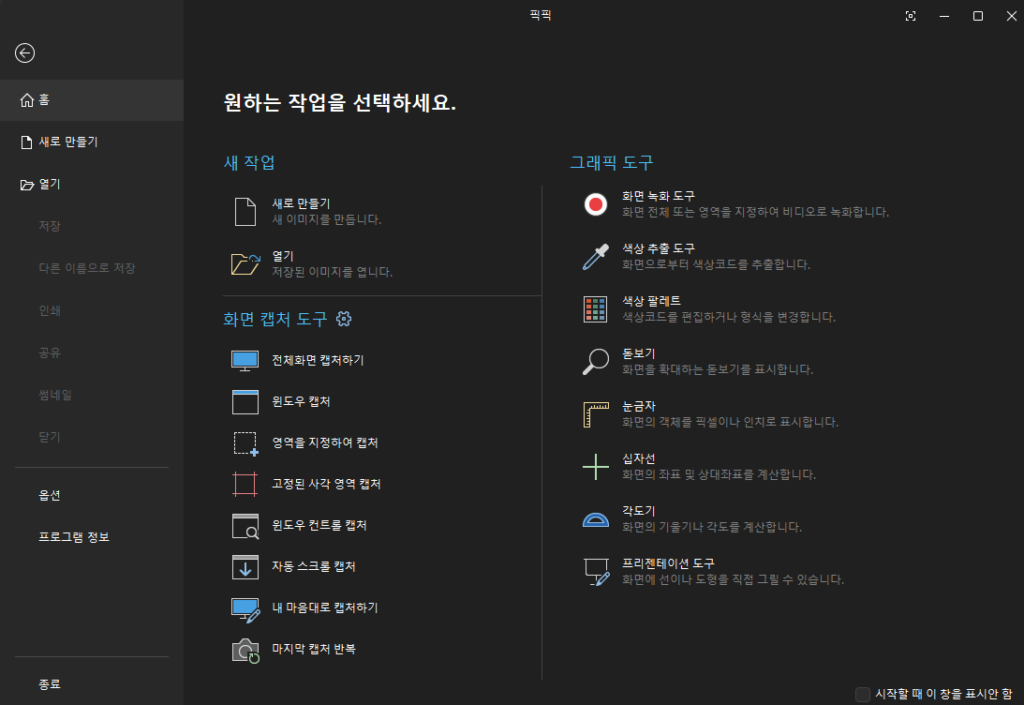
저는 프린트 스크린 키를 눌렀을 때 “영역을 지정하여 캡처”가 바로 실행되도록 단축키를 설정해놨어요. 키보드에서 Print Screen만 누르면 상단에 툴바가 뜨면서 곧바로 영역 지정 모드로 들어가는 거예요. 실무에서 제일 많이 쓰는 방식이 결국 이거다 보니, 아예 기본값으로 지정해두면 매번 아이콘을 찾아 누르는 수고를 덜 수 있어요. 물론 다른 방식이 필요할 땐 툴바에 떠 있는 아이콘을 눌러서 그때그때 원하는 캡처 방식으로 바꿔 쓰면 되고요. 그럼 각각 어떤 방식들이 있는지 하나씩 살펴볼게요.
전체화면 캡처하기
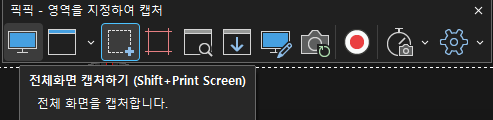
가장 기본적인 방식이에요. 맨첫번째 모니터 그림을 마우스로 누르면 바로 모니터 전체가 캡쳐 되요.
윈도우 캡처
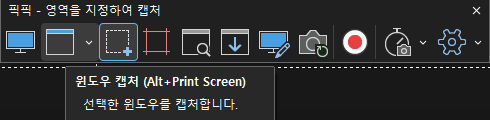
두번째 윈도우 창 모양 버튼을 누르면 현재 실행 되고 있는 윈도우 창, 프로그램창 들이 나열되는데 그중 캡처 하고 싶은 창을 클릭하면 바로 캡처되요. 브라우저 창 하나, 프로그램 창 하나만 따로 보여주고 싶을 때 전체화면보다 훨씬 깔끔하게 나와요.
영역을 지정하여 캡처
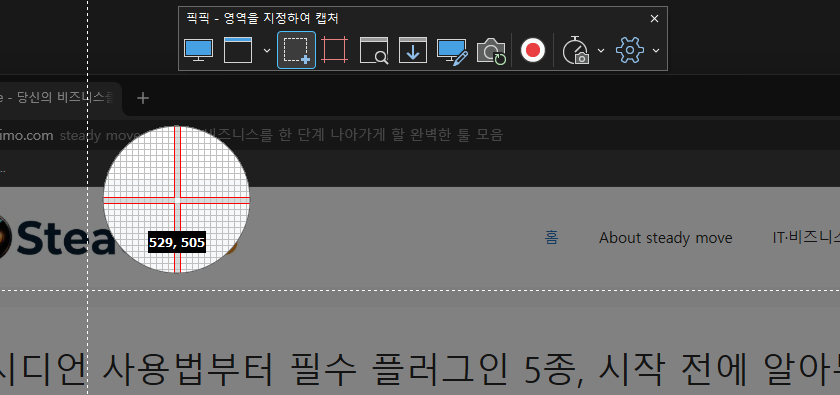
세번째 점선 박스모양의 아이콘 을 누르면 십자모양의 선이 생기는데 마우스로 대각선 드래그하면 지정한 만큼 캡처가 되는 방식이에요. 제가 가장 많이 사용하고 있는 방식이에요.
고정된 사각 영역 캡처
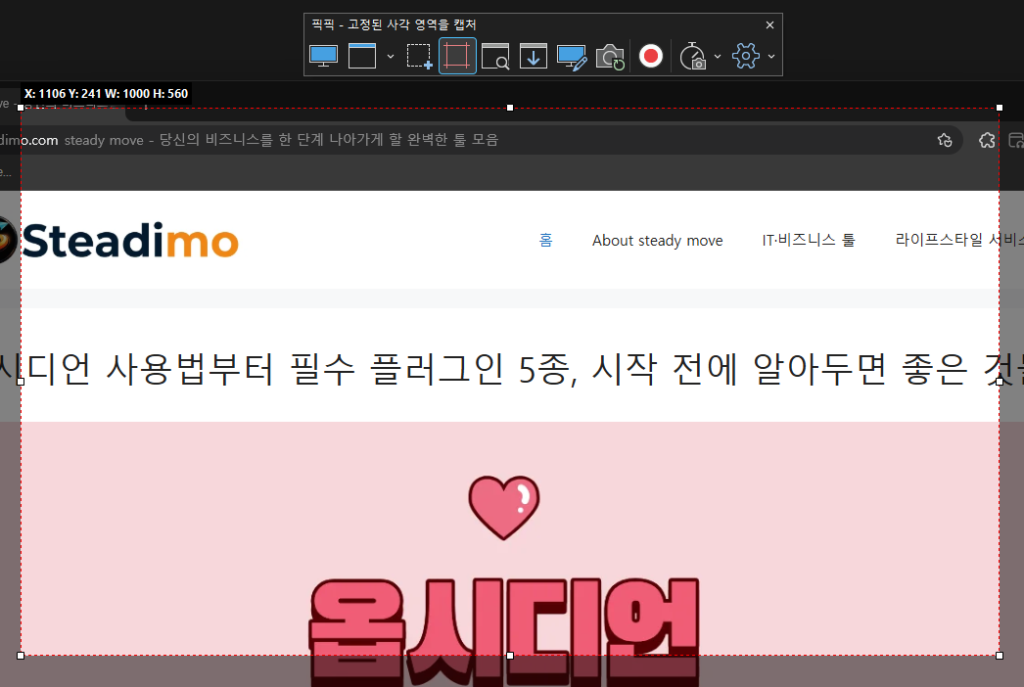
같은 크기의 영역을 반복해서 캡처해야 할 때 쓰는 기능이에요. 화면에 표시된 X, Y 좌표와 W, H 값을 보면 알 수 있듯, 이번에 지정한 영역이 다음 캡처에도 그대로 적용돼요. 매뉴얼이나 튜토리얼처럼 같은 위치를 여러 번 캡처해야 하는 작업에서 시간이 꽤 절약돼요. 그리고 같은 사이즈로 캡가 되다보니 사진 크기를 맞춰야하는 수고를 덜수 있어요.
윈도우 컨트롤 캡처
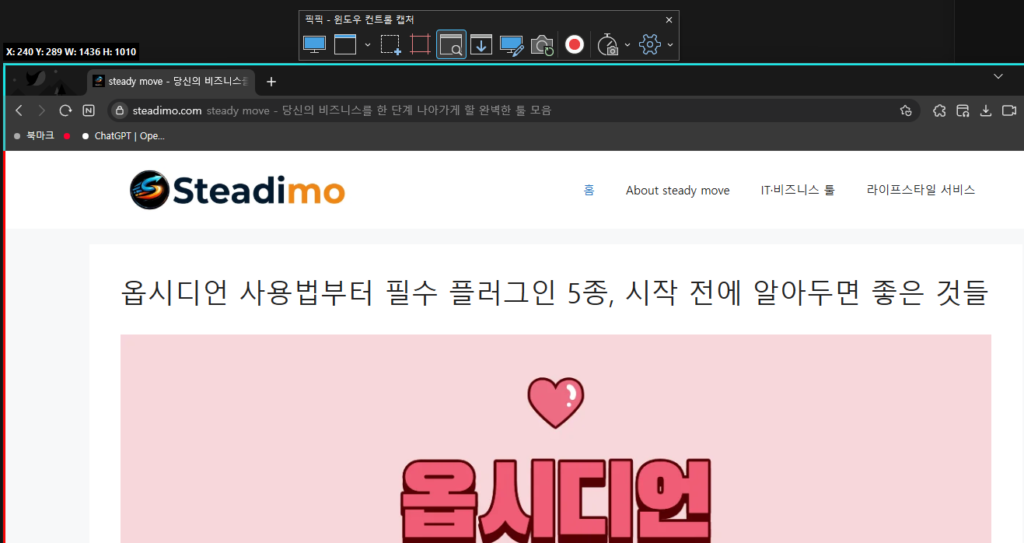
이름이 “윈도우 캡처”랑 비슷해서 헷갈릴 수 있는데, 성격이 좀 달라요. 윈도우 캡처가 창 하나를 통째로 캡처하는 거라면, 윈도우 컨트롤 캡처는 창 안에 있는 박스 형태의 요소만 따로 골라서 캡처할 수 있어요. 툴바에 있는 해당 아이콘을 누르면 버튼이나 메뉴처럼 창 안의 특정 컨트롤 요소만 선택해서 캡처가 되는 거예요. UI 리뷰나 사용법 설명 글 쓸 때, 화면 전체가 아니라 버튼 하나만 강조하고 싶을 때 딱이에요.
자동 스크롤 캡처
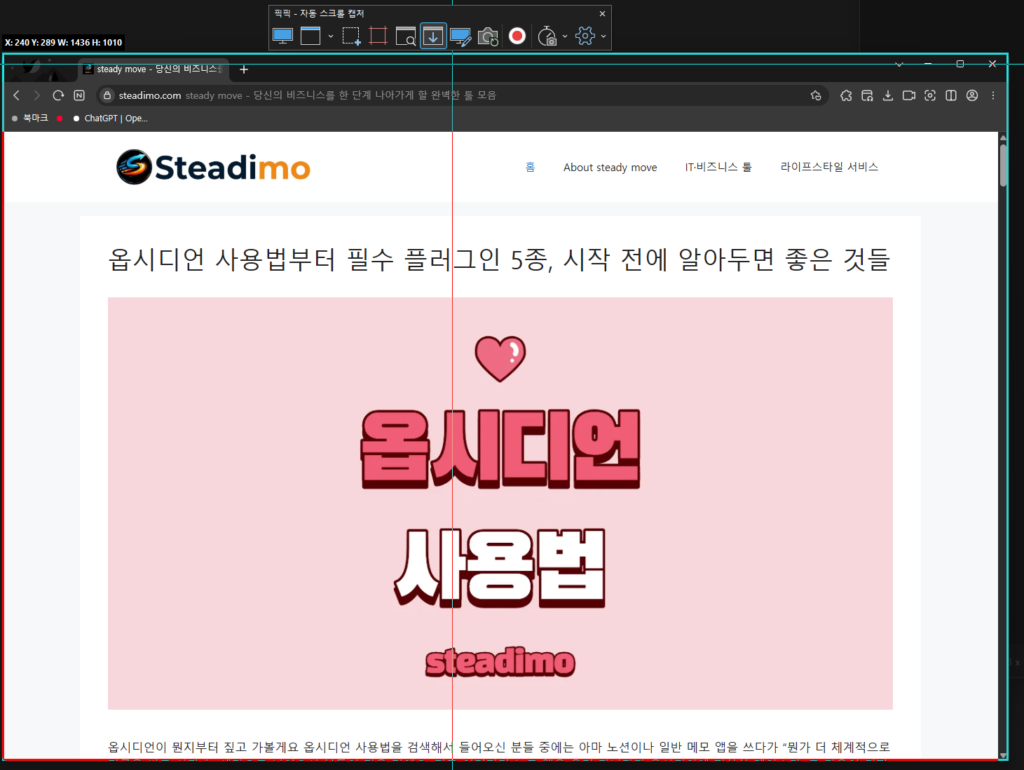
툴바에 있는 아이콘을 클릭한 후 스크롤할 수 있는 창을 선택하면, 자동으로 스크롤하면서 이어 붙여 캡처해줘요. 웹페이지나 긴 문서를 스크롤 캡처하는 기능은 다중 모니터 환경, 커서 포함 여부, 지연 캡처 옵션까지 세밀하게 설정할 수 있어요. 긴 상세페이지나 채팅 내역을 한 장으로 캡처해야 할 때 이 기능 하나로 다 해결돼요.
내 마음대로 캡처하기

캡처할 영역을 자유롭게 직접 그려서 지정하는 기능이에요. 사각형이 아닌 불규칙한 형태로 캡처하고 싶을 때 쓸 수 있어요.
캡처 이후가 더 편한 이유, 픽픽 편집 도구
캡처만 잘하는 툴은 사실 많아요. 픽픽이 조금 더 눈에 띄는 이유는 캡처 이후, 즉 편집 단계예요. 리본(Ribbon) 기반 편집기로 텍스트, 화살표, 도형, 말풍선, 하이라이트, 모자이크, 블러, 프레임, 워터마크를 즉시 추가할 수 있어서 별도로 포토샵을 켤 필요 없이 튜토리얼이나 매뉴얼, 블로그용 이미지를 그 자리에서 완성할 수 있어요.
색상 관련 도구도 눈여겨볼 만해요. 색상 추출기, 색상 팔레트, 픽셀 자, 각도기, 크로스헤어, 확대경, 화이트보드까지 포함돼 있어서 디자이너나 프론트엔드 개발자에게 특히 쓸모가 있어요. 화면 녹화 기능도 별도 프로그램 없이 전체 화면이나 특정 창, 지정 영역을 MP4 또는 GIF로 녹화하고 시스템 오디오와 마이크를 동시에 녹음할 수 있으며, 프레임레이트와 품질도 조정할 수 있어요.
캡처한 결과물을 어디로 보낼지도 선택지가 넓어요. Dropbox, Google Drive, OneDrive, Box, FTP/SFTP, 이메일, SNS, 워드나 파워포인트, 엑셀로 바로 전송하는 것까지 지원돼요.
사실 저는 픽픽 을 사용하고 나서는 캡쳐한 파일을 다른 편집 툴로 다뤄본적이 없을 정도에요 그만큼 픽픽으로 다 할수 있겠더라고요.
픽픽 무료 버전과 Pro, 실제로 뭐가 다를까요
여기서부터가 진짜 궁금한 부분일 텐데요, 결론부터 말하면 기능 차이보다는 “용도” 차이예요.
무료 버전은 개인·비상업적 용도에 한해 모든 캡처·편집·도구를 완전히 무료로 사용할 수 있어요. 다만 광고가 노출되고 기술 지원은 없으며, 업데이트도 수동으로 해야 해요. 공식 FAQ에서도 개인, 비상업적 사용은 항상 무료이고 업무나 수익 활동에는 라이선스가 필요하다고 명시하고 있어요.
Pro 라이선스는 연간 36달러, 프로모션 적용 시 30달러 정도에 상업·비즈니스 사용이 가능하고 자동 업데이트, 우선 기술 지원, 광고 제거가 제공돼요. 라이선스는 사용자 단위로 1인당 최대 2대 PC까지 설치할 수 있어서, 데스크톱과 노트북을 함께 쓰는 경우에도 문제없어요. 일회성 결제로 쓰는 평생 라이선스 옵션도 있지만, 정확한 금액은 시점이나 프로모션에 따라 달라질 수 있어요.
환율 기준으로 1달러가 약 1,500~1,520원 수준이라, 연 30~36달러는 대략 45,000~55,000원대로 볼 수 있어요.
상업적으로 써도 될까요? 무료 캡쳐 프로그램의 라이선스 함정
이 부분은 조금 신경 써서 봐야 해요. 블로그, 유튜브, 클라이언트 작업, 회사 보고서처럼 수익과 연결된 용도로 쓰려면 Pro 라이선스가 필수예요. 그런데 일부 다운로드 사이트에서는 무료 버전도 상업적으로 사용할 수 있다고 표기해놓은 경우가 있는데, 이는 공식 정책과 다른 오래된 정보로 보이니 실제 사용할 때는 공식 사이트 정책을 기준으로 판단하는 게 안전해요.
수익형 블로그를 운영하고 있다면, 애매하게 넘어가지 말고 처음부터 Pro 라이선스로 시작하는 게 나중에 골치 아플 일이 없어요.
다른 무료 프로그램 ShareX·Lightshot·Snagit랑 비교하면
픽픽만 놓고 보면 좋아 보이지만, 대체제들과 비교하면 강점과 약점이 좀 더 선명해져요.
픽픽의 강점은 캡처, 편집, 색상 추출, 픽셀 자까지 화면 관련 작업을 한 번에 해결하는 올인원 구조라는 점이에요. 설치형과 포터블 버전을 선택할 수 있고, 설정이 단순해서 초보자도 쉽게 쓸 수 있어요.
반대로 ShareX는 완전 무료 오픈소스에 자동화 워크플로, OCR 같은 고급 기능에서 앞서고, Lightshot은 초간단 캡처·공유 용도로는 픽픽보다 가볍다는 평가가 많아요. Snagit은 기업용 문서화 기능과 크로스플랫폼 지원에서 완성도가 더 높다는 리뷰도 있고요.
다만 픽픽은 포토샵 같은 전문 편집기만큼의 레이어·합성 기능은 없고, 무료 버전은 광고와 상업적 사용 제한이 있어서 회사나 프리랜서라면 사실상 유료로 봐야 한다는 의견도 있어요.
이런 분들에게 픽픽 추천해요
정리하면, 윈도우에서 블로그 글, 강의 자료, 제품 설명서, UI 리뷰처럼 이미지 캡처와 간단 편집, 그리고 바로 표시하는 작업이 잦고, 복잡한 자동화나 서버 업로드 스크립트보다는 직관적인 GUI와 디자인 도구가 더 중요한 사용자에게 픽픽이 특히 잘 맞아요.
반면 회사나 프리랜서라면 처음부터 Pro 라이선스를 구매해 상업적 사용 범위를 명확히 해두는 게 좋고, 완전 자동화나 오픈소스 생태계를 중시한다면 ShareX, 초단순 캡처만 필요하다면 Lightshot이나 윈도우 기본 캡처를 고려해볼 수 있어요.
무료 캡쳐 프로그램을 하나 정해서 쭉 쓰고 싶은 분이라면, 개인용으로는 픽픽 무료 버전부터 설치해서 캡처 모드 몇 가지만 먼저 손에 익혀보시는 걸 추천해요. 그러다 수익이 걸린 작업에 쓰게 되는 순간, 그때 Pro로 넘어가도 늦지 않아요. 지금 화면 캡처 때문에 이것저것 프로그램을 옮겨 다니고 있다면, 픽픽 공식 홈페이지에서 최신 버전(7.6.0)을 받아 직접 캡처 모드부터 하나씩 눌러보시길 바라요.